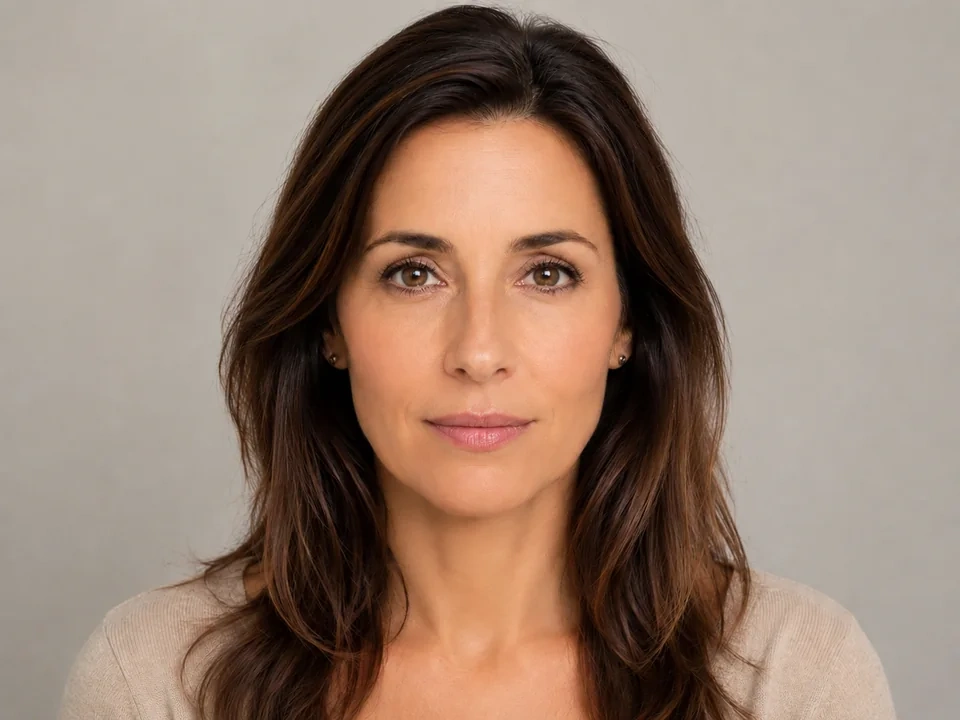
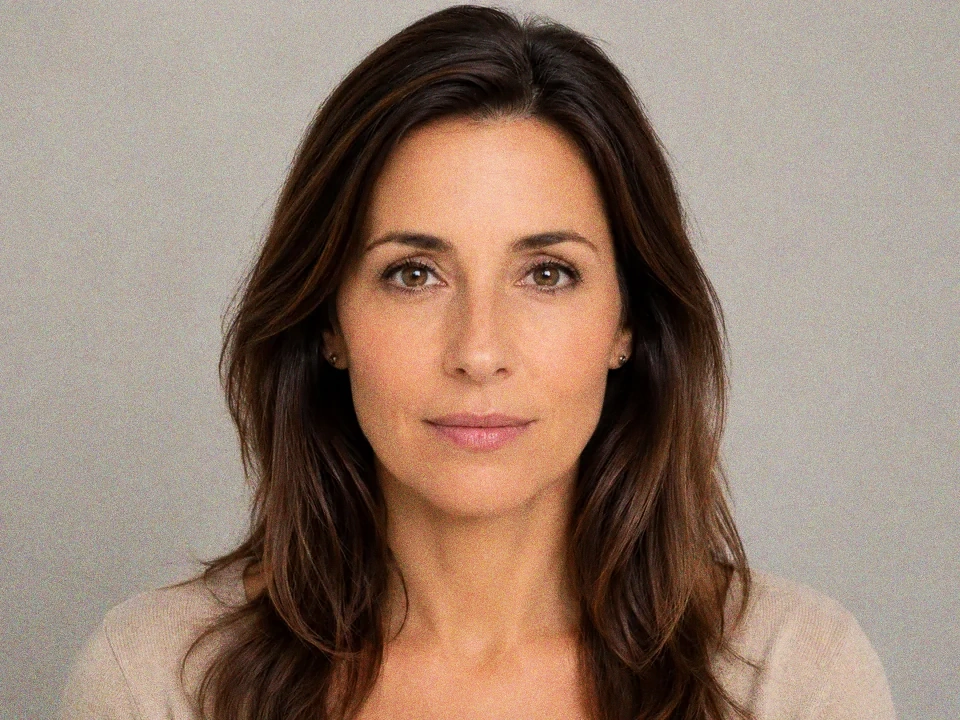
肌をチェックする
粒状感によってテクスチャーを加えることができますが、頬や額が汚れたりまだらになったりしてはいけません。
背景に注目してください
灰色の背景では粒子がすぐに表示されます。圧縮ノイズのようなものではなく、意図的に発生したものである必要があります。
目と髪を見てください
粒子を追加した後も、目の詳細と髪のエッジは鮮明なままにする必要があります。
使い方
この順序でフィルム グレイン レビューを実行します
ポートレートの例を使用する
このページの参考画像から始めてください。肌、髪、目、無地の背景を含むポートレートを比較する場合にも、同じチェックが適用されます。
- この例では、頬と額が最初の粒状感チェックです。
- 灰色の背景には、ランダムな斑点ではなく、均一なテクスチャが表示される必要があります。
- 顔の周りでは、髪の端、目、唇、セーターの質感をチェックします。
フィルムグレインを少しずつ調整します
フィルムグレインにより、目に見える質感が追加されます。小さな調整により、肌を汚したり背景をノイズっぽくしたりせずに、ポートレートのデジタル感を軽減できます。
- ポートレートがきれいすぎると感じる場合は、少し粒子を追加します。
- 肌が汚れているように見える場合は、より小さな調整を使用してください。
- 灰色の背景や黒髪のエッジがノイズっぽく見える場合は、粒子を減らします。
重要な領域でスライダーを使用する
比較スライダーを最初に読まれる部分へドラッグし、視覚的な乱れが出やすい領域を確認します。
- まず頬、額、鼻の上をドラッグします。
- 灰色の背景と暗い髪の端に比較スライダーをドラッグします。
- 編集を維持する前に、目、唇、セーターを確認してください。
結果カードを読む
カードは、変化の規模と方向を要約しています。プレビューをもう一度見て、目に見える結果を判断します。
- テクスチャに大きな変化が見られる場合は、肌と背景に戻ります。
- 髪の端、目、唇、セーターの質感を振り返ってください。
- 粒子が意図的で均一であると感じられる場合にのみ編集を続けてください。
例
一般的なフィルムグレインの修正
肌が汚く見える
ポートレートはテクスチャーを獲得しますが、頬と額がまだらに見え始めます。
- 粒の量を少なめにして使用してください。
- 頬、額、鼻をチェックしてください。
- 縮小した後に目を振り返ってください。
汚く見えずに軽い肌質になれます。
背景がノイズっぽくなる
灰色の背景では、顔よりも粒状感が強く見えます。
- フィルムグレインを低減します。
- 上部と側面の背景領域を確認します。
- 背景と髪のエッジを比較してください。
背景には、ノイズの多い斑点ではなく、均一なテクスチャが必要です。
毛先が荒れてしまう
粒子がスタイルを高めますが、髪のエッジが暗いと粗く見え始めます。
- 粒の量を少なめにして使用してください。
- 髪の両側をチェックします。
- 髪の生え際とその隣の皮膚を比較してください。
髪は、粗い斑点のない形状を維持する必要があります。
結果チェック
フィルム粒子の変化後に何を検査するか
皮膚
頬、額、鼻、あごに汚れたような斑点がないか確認してください。
背景
灰色の背景に均一な粒子や斑点のあるノイズがないか確認してください。
目と唇
目のハイライト、まつげ、唇の端、顔の細かい部分をチェックします。
髪とセーター
黒い髪の端、緩んだ髪の毛、セーターの質感をチェックしてください。
フィルムグレインエフェクト
フィルムグレインの変化
小粒
- ポートレートに明るい質感が加わります。
- 画像がきれいすぎると感じるときに使用します。
- 頬、額、灰色の背景を確認してください。
強い粒状感
- 斑点が気を散らす可能性があります。
- 明確なスタイルを選択する場合にのみ使用してください。
- 肌、背景、髪の端、セーターをチェックします。
皮膚
- 細かい斑点は汚れやノイズのように見えます。
- 顔が粗く見える場合は粒子を減らします。
- 頬、鼻、額、顎をチェックします。
無地の背景
- 粒子は、平らな灰色の領域で最も簡単に確認できます。
- 質感が均一かどうかの判断に使用します。
- 上部と側面の背景領域を確認します。
判断
フィルムグレインの結果にどう対処するか
意図的な質感を感じる
肌、背景、髪、セーターのすべてに粒子が均一に含まれている場合は、編集を続けます。
斑点が気を散らす
肌が汚く見えたり、背景がノイズになったり、髪のエッジが粗くなったりする場合は、粒子を減らします。
すでに画像にノイズが入っています
ポートレートにすでに不要な斑点がある場合は、粒子を追加する前に、最初にノイズ低減を使用します。
よくある問題
フィルムグレインレビューが誤解を招く原因となるもの
テクスチャはすぐにスタイリッシュに見えてしまう可能性があります
肌と背景をチェックする前に、より強い粒子の外観は意図的に感じられる場合があります。
皮膚に汚れた斑点が見える
頬と額は、粒子がノイズのように見え始めるときに現れます。
無地の背景は粒子を誇張します
背景が灰色であると、追加されたテクスチャが予想よりも重く見える場合があります。
暗い髪のエッジは荒れることがあります
粒子により、暗い髪の束や髪のエッジが粗く見えることがあります。
試す