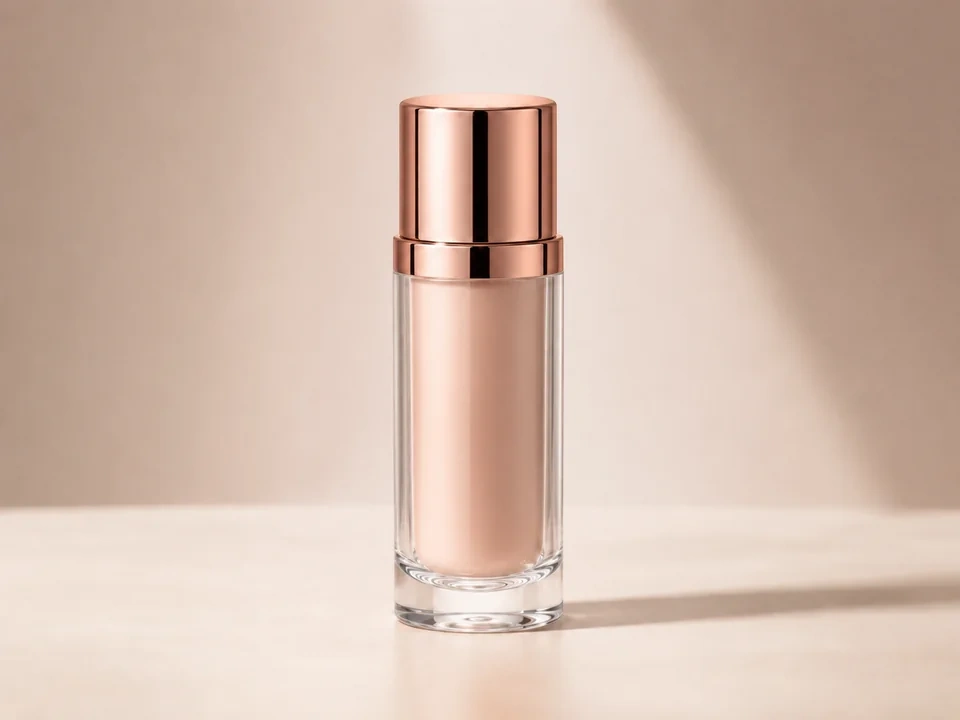
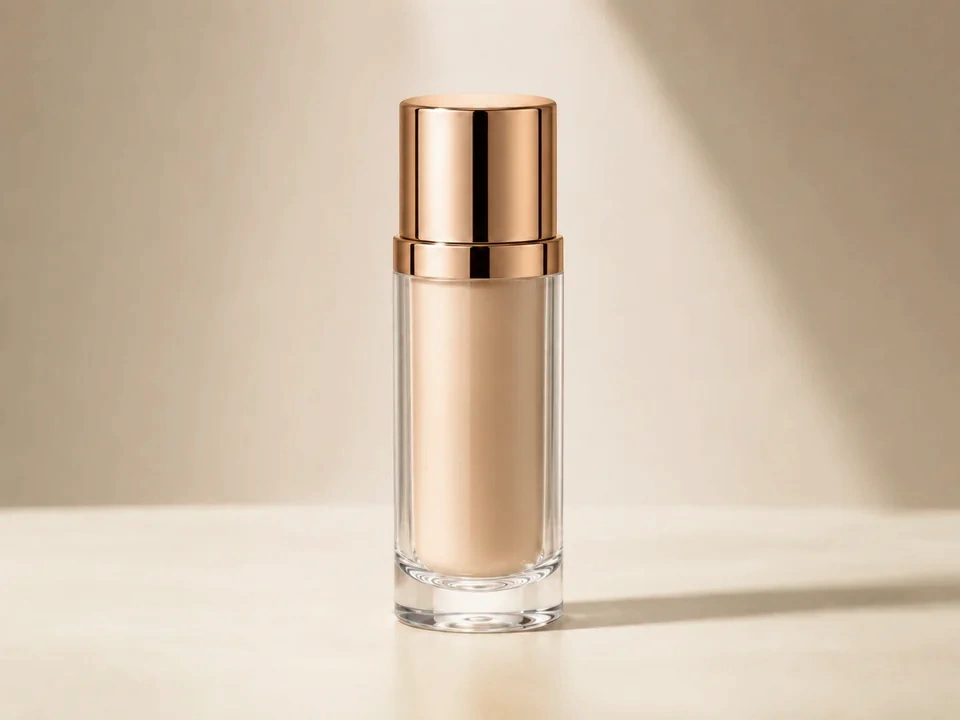
口紅の色合いをチェック
ボトル内の色は、別の色になるのではなく、希望する方向に調整する必要があります。
キャップに注目してください
ローズゴールドのキャップは、黄色や平らではなく、金属のままでなければなりません。
背景を見てください
ベージュの背景と柔らかい影に緑やピンクがかぶってはいけません。
使い方
この順序で色相レビューを実行します
画像を 1 枚アップロードする
この特定の調整チェックが必要な画像を使用してください。このツールは、編集されたプレビューの横にオリジナルを保持します。
- 良い例: メイクアップの色合いのチェック、製品の色のテスト、パッケージの編集、ブランド資産、花、グラフィックスなど。
- 製品の色、ガラスのエッジ、ラベル、または背景の色が重要な場合は、きれいなソース ファイルを使用してください。
- 元の写真がある場合は、それを使用するか、クリーンなエクスポートを使用します。スクリーンショットを再投稿すると、色の判断が難しくなる可能性があります。
色相を少しずつ調整します
色相は色の方向を変えます。小さな調整なら、画像全体に色をかぶせずに製品の色味を変えやすくなります。
- 製品の色に別の方向が必要な場合は、色合いを少しずらしてください。
- キャップ、背景、またはガラスのエッジが大きく変化する場合は、より小さな調整を使用します。
- 中間領域が強い色を帯びた場合は、リセットして再試行してください。
重要な領域でスライダーを使用する
比較スライダーを最初に読まれる部分へドラッグし、視覚的な乱れが出やすい領域を確認します。
- まず口紅の色合いの上にドラッグします。
- ローズゴールドのキャップと透明なガラスのエッジに比較スライダーをドラッグします。
- 編集を維持する前に、ベージュ色の背景とソフト シャドウを確認してください。
結果カードを読む
カードは、変化の規模と方向を要約しています。プレビューをもう一度見て、目に見える結果を判断します。
- カードに大きな変化が見られた場合は、画像に戻ります。
- 口紅の色合い、キャップ、ガラスの端、背景を振り返ってください。
- 製品がまだ信頼できると思われる場合にのみ、編集を保存してください。
例
一般的な色相の修正
口紅がずれすぎる
ボトル内の色合いが別の製品のように見え始めます。
- より小さな色相の調整を使用します。
- ボトル内の色を確認してください。
- キャップと背景と比較してください。
製品のアイデンティティを失わずに、シェードがわずかに調整する必要があります。
キャップは金属の外観を失います
ローズゴールドのキャップは、色相が変化すると黄色、赤、または平らになる場合があります。
- 色相の調整を減らします。
- キャップのハイライトとシャドウを確認します。
- キャップを固定した後、口紅の色合いを振り返ってください。
キャップは金属的で温かいままでなければなりません。
背景が色を拾う
ベージュの背景が緑、ピンク、または濁ってしまうことがあります。
- より小さな調整を使用してください。
- 背景とソフトシャドウを確認します。
- ガラスの端をきれいにしておいてください。
製品は変化する可能性がありますが、背景は信頼できるものでなければなりません。
結果チェック
色相変更後に何を検査するか
口紅の色合い
全体のイメージを判断する前に、ボトル内の色を確認してください。
キャップとハイライト
ローズゴールドのキャップ、明るいハイライト、暗い金属エッジをチェックしてください。
ガラスエッジ
透明なガラスは、強い色のエッジを拾わないようにする必要があります。
背景
ベージュの背景と緑、ピンク、または濁った色の柔らかい影を確認してください。
色相効果
どのような色合いが変化するのか
小さな色相の調整
- メインの色が少しずつ変わります。
- 製品のシェードの方向を少し変更する必要がある場合に使用します。
- 口紅の色合いとキャップを確認してください。
大きな色相の調整
- 複数の色を一度に変更できます。
- クリエイティブな編集にのみ使用してください。
- 背景、ガラスエッジ、ハイライトを確認してください。
中立地域
- ベージュ、白、グレーの領域には不要な色が写る可能性があります。
- 警告スポットとして使用してください。
- 背景とソフトシャドウを確認します。
製品のアイデンティティ
- 色が変わると別の商品のように見えてしまいます。
- 商品の編集を保存する前に使用してください。
- ボトル内の色合いを確認してください。
判断
色相の結果にどう対処するか
シェードは正しく調整されます
口紅の色が意図したとおりに変わり、キャップ、ガラス、背景がまだ自然に見える場合は、その編集を維持します。
製品が間違っているように見えます
口紅が別の製品のように見えたり、キャップが黄色くなったりする場合は、調整を減らしてください。
色の濃さだけが間違っている
色の方向は問題ないが、画像に多かれ少なかれ色が必要な場合は、彩度または彩度を使用します。
よくある問題
色相レビューが誤解を招く原因となるもの
口紅はアイデンティティを変える
色相を少し動かすだけで、その色合いがすぐに別の製品のように見えます。
キャップが黄色くなる
ローズゴールドのキャップは、黄色や平らではなく、金属的で温かみのあるものでなければなりません。
ガラスの端が変色してしまう
透明なガラスはボトルの縁に沿って色が写る可能性があります。
背景の変化
ベージュの背景が緑、ピンク、または濁ってはいけません。
試す