まずは形状をチェック
顔、製品、衣服、インターフェイスパネルは、重たい印象やきつい見た目ではなく、よりはっきりした形に見える必要があります。
暗い部分を保護する
コントラストが高すぎると、髪、黒い製品、暗い布地、夜の隅が融合する可能性があります。
明るいエッジを監視する
白いパッケージ、光沢のある金属、空、および明るい UI パネルでは、コントラストを強く押した後、微妙なエッジが失われる可能性があります。
使い方
この順序でコントラスト レビューを実行します
画像を 1 枚アップロードする
この特定の調整チェックが必要な画像を使用してください。このツールは、編集されたプレビューの横にオリジナルを保持します。
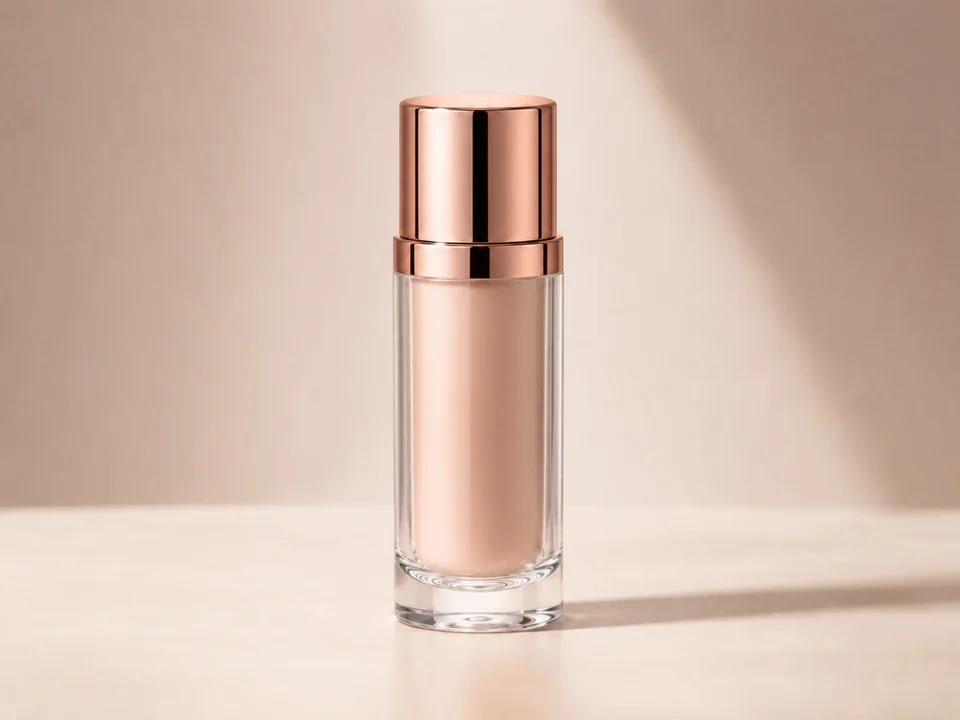
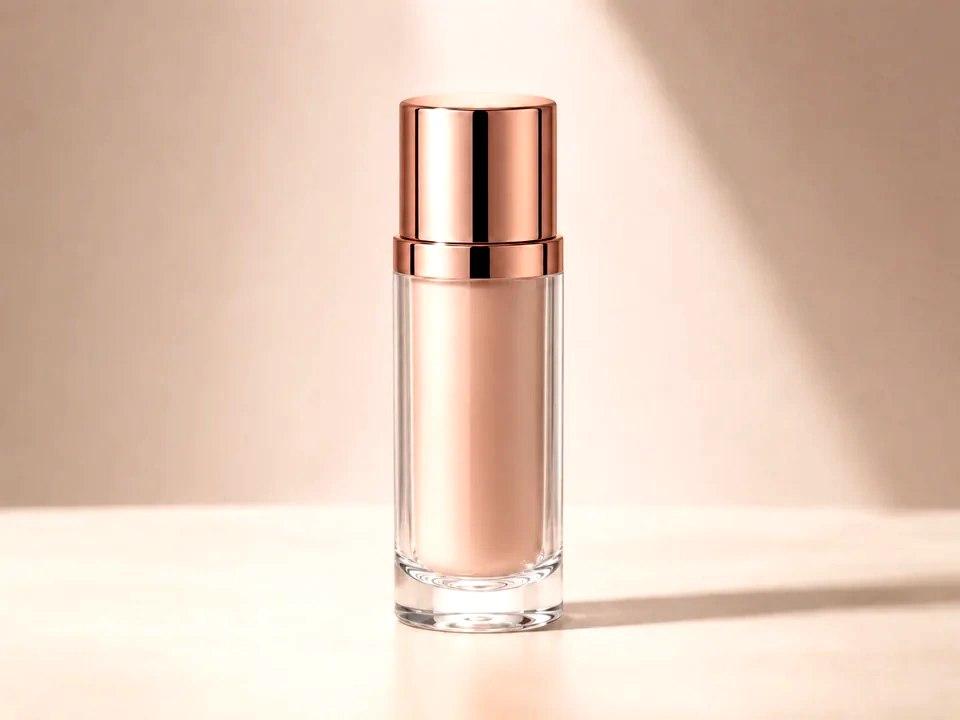
- 上記の商品例のように、被写体が少し灰色か弱く見える写真を使用してください。
- 元のサイズを維持してトリミングし、スライダーが同じ領域を比較できるようにします。
- ラベル、表面の質感、または製品のエッジが重要な場合は、クリーンなソース ファイルを使用してください。
コントラストを少しずつ調整します
小さな増減から始めてください。被写体の形がはっきりしたらすぐに止めて、影や明るい部分を確認してください。
- 背景に溶け込む場合はコントラストを少し上げてください。
- 影のエッジが重くなりすぎる場合は、コントラストを下げます。
- 白いハイライトがテクスチャを失うか、暗いエッジが結合する前に停止してください。
重要な領域でスライダーを使用する
比較スライダーを最初に読まれる部分へドラッグし、視覚的な乱れが出やすい領域を確認します。
- 比較スライダーを製品本体にドラッグして、形状が明確になるか確認します。
- 明るいキャップと反射領域でハイライトのディテールが失われていないか確認してください。
- 暗い側と背景のエッジに影が詰まっていないか確認してください。
結果カードを読む
カードは、変化の規模と方向を要約しています。プレビューをもう一度見て、目に見える結果を判断します。
- 範囲カードを使用して、コントラストの変化が小さすぎないことを確認します。
- クリッピング カードを使用して、失われた明るい部分や暗い部分を見つけます。
- 製品がより鮮明で自然に見える場合にのみ編集を続けてください。
例
一般的なコントラストの修正
製品が平らに見える
製品の明るさは十分ですが、表面の形状が弱いです。
- コントラストを少し上げます。
- ラベル、表面、ハイライト、ダークエッジを確認してください。
- 黒いエッジが分離できなくなったら停止します。
ラベルのテキストが読み取れる状態を保ちながら、製品の形状が変化する必要があります。
ポートレートが硬く見えすぎる
肌の質感、髪、衣服のエッジがシャープすぎるか重く感じられます。
- コントラストを少し下げます。
- 目、肌、髪、顔の最も明るい部分をチェックしてください。
- テクスチャのみを柔らかいタッチにする必要がある場合は、後で明瞭度を使用します。
目と髪はまだクリアなままで、顔はより穏やかに見えるはずです。
スクリーンショットのテキストが弱く感じる
UI は読みやすいですが、テキストと区切り線が十分に分離されていません。
- コントラストを緩やかに上げます。
- スライダーを小さなテキストとパネルの端に移動します。
- 淡いパネルのエッジのディテールが失われたかどうかを確認します。
テキストはより鮮明に感じられ、レイアウトは依然として自然に見えるはずです。
結果チェック
コントラスト変更後に何を検査するか
被写体の形状
顔、製品、食品、布地、建物、インターフェースパネルをチェックしてください。
暗い領域
髪の毛、黒い服、角、濃いラベル、夜景、影をチェックしてください。
明るいエリア
空、白い背景、ランプ、紙、光沢のあるエッジ、淡い UI 表面を確認してください。
細かいエッジ
小さな文字、製品ラベル、生地の縫い目、アイコン、髪の細部を確認してください。
コントラスト効果
コントラストが変わるのは
コントラストを上げる
- 暗いトーンはより暗く調整し、明るいトーンはより明るく調整します。
- 立体感が弱い写真、くすんだ製品、コントラストの低いスクリーンショットに使用します。
- シャドウ、ハイライト、小さな文字、肌を確認します。
コントラストが低い
- 暗い色調と明るい色調が近づきます。
- 粗い写真、硬い影、輪郭が強すぎる編集に使用します。
- 顔、製品のエッジ、空、暗い隅を確認します。
クリッピング
- トーンの詳細は、黒または白の端で平坦になる場合があります。
- 強いコントラストの調整に対する警告信号として使用します。
- 白い部分、黒い部分、主要な被写体を確認します。
明るさ
- 全体的な明るさがよりダイレクトに変化します。
- コントラストが適切に感じられた後、画像の明るさを変更する必要がある場合に使用します。
- 中間調、テキスト、顔、淡い背景を確認します。
判断
コントラスト結果にどう対処するか
形がより鮮明になりました
被写体が形になり、重要な詳細が表示されたままになった後も編集を続けます。
エッジが荒く見える
肌、テキスト、ラベル、または影が硬すぎると感じる場合は、コントラストを下げます。
光レベルが本当の問題です
画像に主に明るいトーンまたは暗いトーンが必要な場合は、露出、明るさ、またはレベルを使用します。
よくある問題
コントラストレビューが誤解を招く原因となるもの
最初は編集がより鮮明に見えます
コントラストを高くすると細部を再現できますが、テクスチャは荒くなるだけかもしれません。
影は分離を失う
濃い色の服、髪、コーナー、黒い製品は、コントラストを強く押し出すと溶け込むことがあります。
ハイライトがフラットになる
白いパッケージ、空、光沢のある表面は、微妙な質感を失う可能性があります。
色が強くなった気がする
彩度が変化していない場合でも、コントラストによって色がより強く見えることがあります。
試す