ウィンドウの詳細を保持する
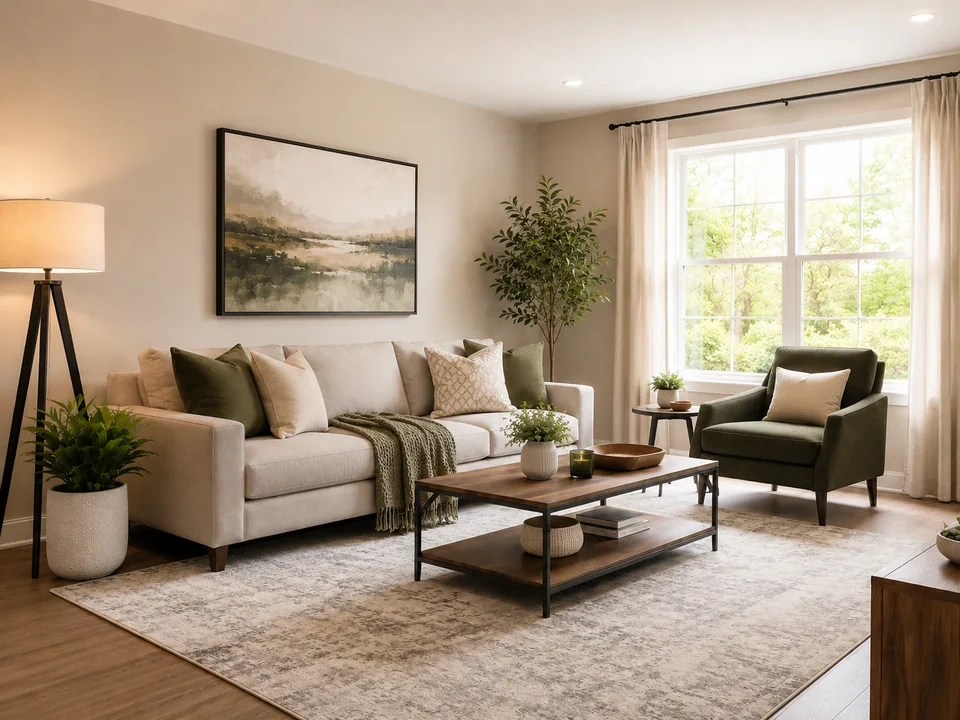
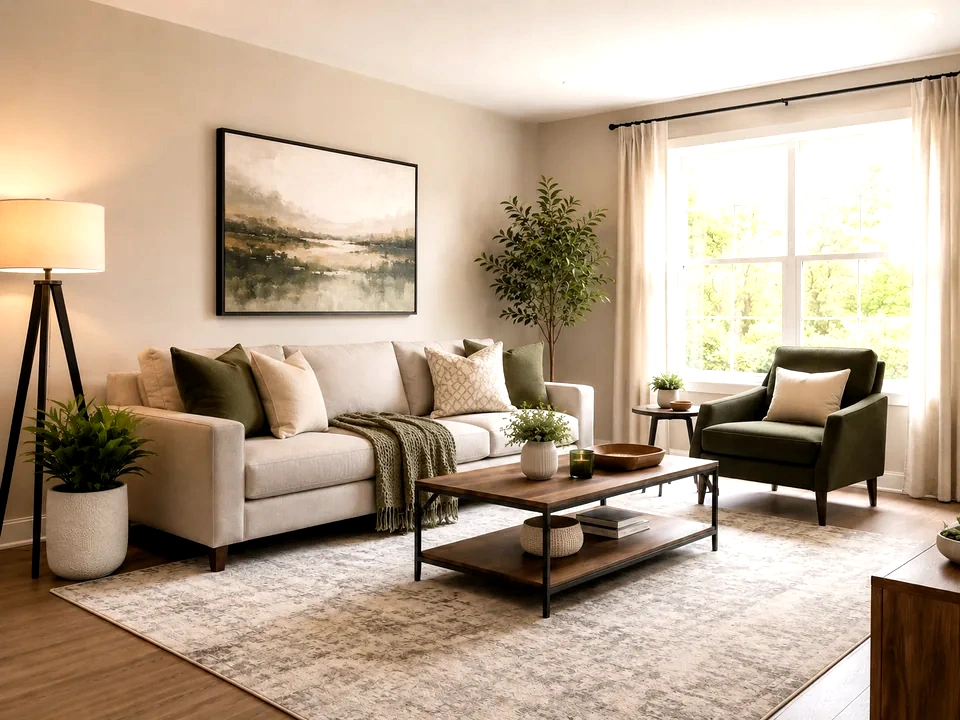
参考画像では、明るい窓が最初にチェックする場所です。真っ白になる場合は白点が強すぎます。
ソファ周りをすっきりさせます
中央のコントロールを少し動かします。窓のディテールが維持されながら、ソファ、壁、床が見分けやすくなるのを観察してください。
暗い隅をチェックしてください
椅子、植物、テーブルの脚、暗い縁を見てください。黒に溶け込む場合は、黒点をより柔らかくする必要があります。
使い方
実行レベルをこの順序で確認します
画像を 1 枚アップロードする
この特定の調整チェックが必要な画像を使用してください。このツールは、編集されたプレビューの横にオリジナルを保持します。
- 良い例: 薄暗い室内、灰色の文書、色あせたスキャン、主要な被写体が鈍く見える写真など。
- ウィンドウの詳細、暗い隅、または紙の質感が重要な場合は、クリーンなソース ファイルを使用してください。
- 圧縮を強くすると、切り取られた小さな領域が見えにくくなることがあります。
エンドポイントを調整してから中間調を調整します
最初に最も暗い部分と最も明るい部分を優しく設定します。次に、中央のコントロールを使用して、部屋をよりクリアに感じます。
- 暗い領域の形状が維持される程度に黒い点を調整します。
- 淡い部分がきれいに見える程度に白いポイントを調整します。
- ソファ、壁、顔、書類、その他の主要な領域には中間色を使用します。
重要な領域でスライダーを使用する
比較スライダーを最初に読まれる部分へドラッグし、視覚的な乱れが出やすい領域を確認します。
- 最初に窓の上をドラッグし、次に椅子と暗い隅をドラッグします。
- ソファ、壁、床に戻って中間の明るさを判断します。
- 書類の場合は、紙、文字、切手、手書きマークを確認してください。
結果カードを読む
カードは、変化の規模と方向を要約しています。プレビューをもう一度見て、目に見える結果を判断します。
- 黒と白のポイント カードは、端がどれだけ移動したかを示します。
- ミッドトーン カードは、画像の中央がどの程度変化したかを示します。
- クリッピング カードは、明るい部分や暗い部分が消えている場合に警告します。
例
共通レベルの修正
窓が明るすぎる
参照画像では、右側のウィンドウの詳細がすぐに失われる可能性があります。
- 白色点の調整を下げます。
- カーテンエッジと屋外のハイライトを確認してください。
- 白色点を下げた後は、部屋を十分に明るく保ちます。
ウィンドウは明るいままである必要がありますが、真っ白なブロックに変わってはいけません。
部屋はまだ薄暗く感じます
ソファ、壁、敷物、植物にはもっと光が必要ですが、窓はすでに明るいです。
- 中間色を優しく持ち上げます。
- ソファ、ウォールアート、ラグ、テーブルエリアをチェックしてください。
- ウィンドウがクリッピングに近い場合は、白色点をそのままにしておきます。
窓のディテールが保たれている間、部屋がより鮮明に見えるはずです。
暗い色の家具は形が崩れます
椅子、テーブルの脚、植木鉢、暗い隅は重くなりすぎる可能性があります。
- 黒い点を柔らかくします。
- 椅子やテーブルの周りの黒い縁を確認してください。
- 部屋が平坦すぎるように見える場合は、後でコントラストを使用します。
暗い家具は黒に溶け込むのではなく、形を保つ必要があります。
結果チェック
レベル変更後に何を検査するか
ブラックポイント
暗い角、髪の毛、布地、製品の影、黒い UI 表面を確認します。
白色点
紙、空、雪、白いパッケージ、ランプ、淡い背景をチェックしてください。
中間調
顔、壁、家具、ラベル、スクリーンショット、ドキュメント本文を確認します。
ヒストグラムの形状
ほとんどのピクセルが純粋な黒または純粋な白に押し込まれているかどうかを確認します。
レベルの効果
どのレベルが変化するか
ブラックポイント
- 最も暗い有用な領域が深くなったり、形が崩れ始めたりします。
- コントラストが低く眠い画像のグレー感を抑えるために使用します。
- 影、髪、黒い製品、暗い文字を確認します。
白色点
- 最も明るい有用な領域がよりクリーンまたは平坦になります。
- 灰色の紙、くすんだ白、色あせた背景に使用します。
- 白いパッケージ、紙、空、ランプをチェックしてください。
中間音
- 中間の明るさは明るくなったり暗くなったりします。
- 顔、商品、壁、書類などにご使用ください。
- 主要な被写体と中心的な内容を確認してください。
クリッピング
- エンドポイントの詳細が表示されなくなる場合があります。
- エンドポイント調整後の警告信号として使用します。
- メトリックとプレビューの両方を確認します。
判断
レベルの結果に基づいて行動する方法
部屋がすっきり見えます
ソファ、壁、暗い隅がより鮮明に見え、窓のディテールが維持されている場合は、編集を維持します。
詳細が消え始める
影が真っ黒になったり、ウィンドウが真っ白になったりする場合は、黒点または白点を減らします。
画像全体が暗すぎる
画像全体にわたって単純に明度を変更するには、明るさまたは露出を使用します。
よくある問題
レベルレビューが誤解を招く原因となるもの
白い部分は細部が失われます
紙、カーテン、雲、明るい窓は、最初はきれいに見えますが、その後テクスチャや細い線が失われることがあります。
暗い領域が結合する
黒い点が強いと、画像がより鮮明に見え、椅子の脚、髪、布地、隅の細部が隠れる場合があります。
中央は良く見えますが、端のディテールが崩れます
顔、壁、家具は、中間調のリフト後に改善される可能性があります。保存する前に窓と影を再度確認してください。
古いスキャンはアーティファクトが出やすくなります
色あせたインク、古くなった紙、スタンプ、手書きのマークなどは、きれいな写真よりも小さな調整で済みます。
試す