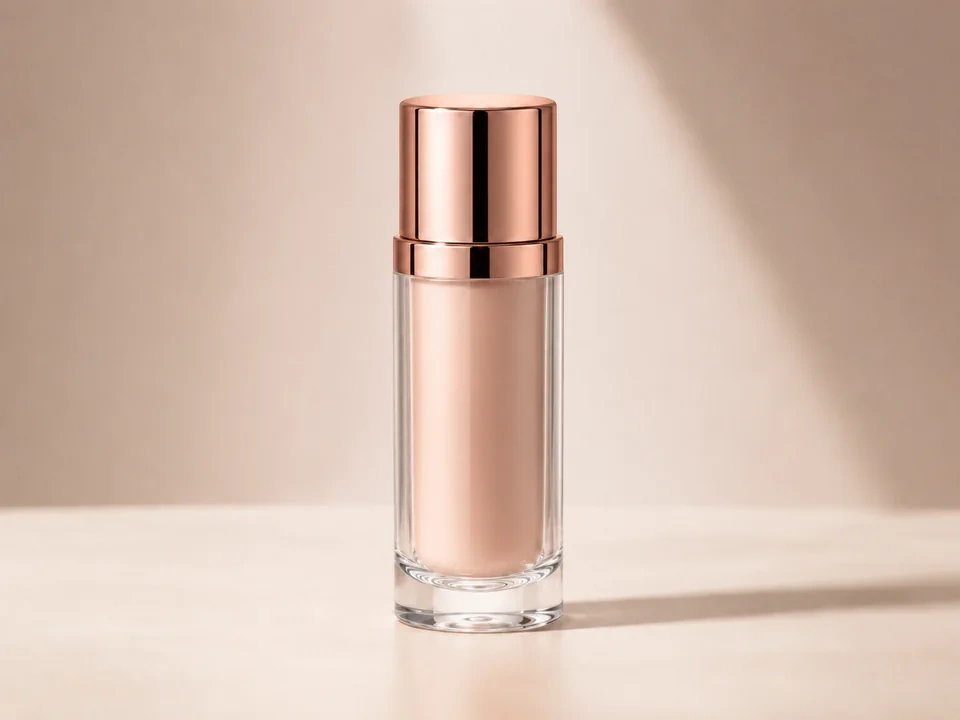
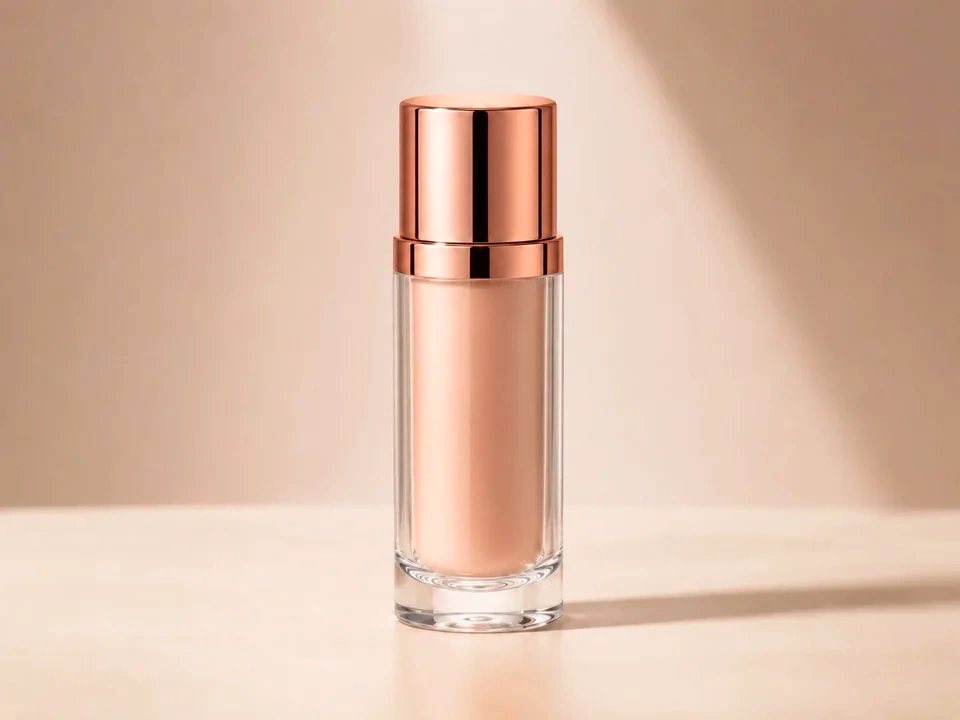
まずは口紅をチェック
写真全体を判断する前に、ボトル内の色合いを比較してください。オレンジ色や偽物ではなく、より色が濃く見えるはずです。
背景を見てください
ベージュの背景と柔らかな影が落ち着いた印象を与えます。ピンクに変わった場合は、彩度の調整が強すぎます。
ローズゴールドのキャップに注目
キャップがすぐに赤くなってしまいます。金属を塗装したように見せることなく、金属の温かみと輝きを保ちます。
使い方
この順序で飽和レビューを実行します
画像を 1 枚アップロードする
この特定の調整チェックが必要な画像を使用してください。このツールは、編集されたプレビューの横にオリジナルを保持します。
- 良い例: 眠い印象の商品写真、メイクアップショット、パッケージ、花、食べ物の写真、ブランド素材など。
- 製品の色、肌、またはブランドの色が重要な場合は、クリーンなソース ファイルを使用してください。
- 画像を大幅に圧縮すると、色のエッジや平坦な背景が判断しにくくなることがあります。
彩度を少しずつ調整します
彩度によって色の強さが変わります。小さな調整をすることで、編集を自然に保つことが容易になります。
- フラットな製品写真、メイクアップショット、パッケージ、花、食べ物の写真、ブランド資産にはプラス方向の調整を使います。
- 処理しすぎた商品写真、きつい赤、ネオングリーン、商品と合わなくなったメイクアップカラーには、小さめの調整やマイナス方向の調整を使います。
- 大きく調整した後は、口紅がオレンジ色に変わったり、ローズゴールドのキャップが赤く見えたり、ガラスの端に色がついたり、ベージュの背景がピンク色に変わったりすることに注意してください。
重要な領域でスライダーを使用する
比較スライダーを最初に読まれる部分へドラッグし、視覚的な乱れが出やすい領域を確認します。
- 口紅の色、ローズゴールドのキャップ、ガラスのエッジ、ベージュの背景、ラベルの領域、ソフト シャドウを確認してください。
- 比較スライダーをベージュの背景、透明なガラス、ラベル部分、ハイライト、柔らかい影に沿って動かします。
- 一番強い色を確認したら主被写体に戻ります。
結果カードを読む
カードは、変化の規模と方向を要約しています。プレビューをもう一度見て、目に見える結果を判断します。
- カラーカードは、色の変化の方向と強さを示します。
- 製品領域と背景領域は依然として目視チェックが必要です。
- 色が不自然に見え始めた場合は、最終判断のプレビューを使用してください。
例
一般的な彩度の修正
商品カラーは要確認
実物に近いものに見えますが、実際の色より若干異なる場合がございます。
- 彩度をゆっくりと調整させます。
- 製品の表面、ラベル、背景を確認してください。
- 変更を維持する前に中立領域を比較してください。
製品はより鮮明に、またはより正確に見えると同時に、ニュートラルな領域も信頼できるものでなければなりません。
暖色系が行き過ぎている
最初は魅力的に見える色ですが、赤、オレンジ、またはピンクが優勢になり始めます。
- 飽和調整を減らします。
- 唇、赤いパッケージ、暖かい影、および近くの中間領域をチェックしてください。
- 色かぶりが残る場合は、後でホワイトバランスを調整してください。
暖色系の色は、ペイントされたりくすんだりせず、豊かに見える必要があります。
ブランドカラーには一貫性が必要
ロゴ、パッケージ、またはインターフェースの色は、認識可能なものでなければなりません。
- まずはブランドカラーをチェックしてみましょう。
- 彩度をより小さなステップで調整します。
- ブランド領域を白、グレー、黒の領域と比較します。
ブランドカラーは認識可能な状態を維持し、周囲のニュートラルカラーはクリーンな状態を保つ必要があります。
結果チェック
彩度の変化後に何を検査するか
主な被写体
口紅の色、ローズゴールドのキャップ、ガラスのエッジ、ベージュの背景、ラベルの領域、ソフト シャドウを確認してください。
製品とブランド
パッケージ、ラベル、ロゴ、生地、塗装、製品の表面を確認してください。
自然な色
空、草、花、食べ物、木、水、屋外の影をチェックしてください。
中間色
紙、壁、白いオブジェクト、灰色のオブジェクト、黒いオブジェクト、UI の背景を確認します。
飽和効果
彩度がどのように変化するか
彩度を上げる
- 色の強さがより強くなり、より目立つようになります。
- フラットな製品写真、メイクアップショット、パッケージ、花、食べ物の写真、ブランド資産に使用します。
- 口紅の色、ローズゴールドのキャップ、ガラスのエッジ、ベージュの背景、ラベルの領域、ソフト シャドウを確認してください。
彩度を低くする
- 色の強さは静かになるか、ニュートラルに近づきます。
- 処理しすぎた商品写真、きつい赤、ネオングリーン、商品に合わなくなったメイクアップカラーなどに使用してください。
- 肌色、ニュートラルカラー、ブランドカラーをチェックしてください。
ニュートラルチェック
- 白、グレー、黒の領域では、色かぶりがすぐにわかります。
- 各色の調整後に使用します。
- 紙、壁、影、製品の背景を確認してください。
彩度
- 色の強さによって、知覚される結果が変わる可能性があります。
- 色の方向が合ってきたらご使用ください。
- 強い赤、緑、青、肌をチェックしてください。
判断
飽和結果にどう対処するか
色は信頼できるように見えます
主要な被写体が改善され、重要な色が引き続き自然に見える場合は、編集を維持します。
色が強制的に感じられる
口紅がオレンジ色に変わったり、ローズゴールドのキャップが赤くなりすぎたり、ガラスの端に色がついたり、ベージュの背景がピンク色に変わったりする場合は、調整量を減らしてください。
画像全体に色かぶりがある
白またはグレーの領域がすでに黄色、青、緑、またはマゼンタに傾いている場合は、ホワイト バランスを使用します。
よくある問題
飽和レビューが誤解を招く原因となるもの
口紅の色が濃すぎる
より色が濃いプレビューは、最初は見栄えが良いかもしれません。口紅がまだ製品と一致しており、オレンジ色に変わっていないことを確認してください。
背景がピンク色になります
ベージュの背景は柔らかいままでなければなりません。バラ色に見え始めたら、彩度の調整量を減らします。
ガラスのエッジが色を拾う
透明なガラスは、ボトルの端に沿ってオレンジ色やピンク色に変わってはいけません。
画面によって結果が変わることがある
ラップトップ、携帯電話、または外部モニターでは、メイクアップの色合いが異なって見える場合があります。
試す