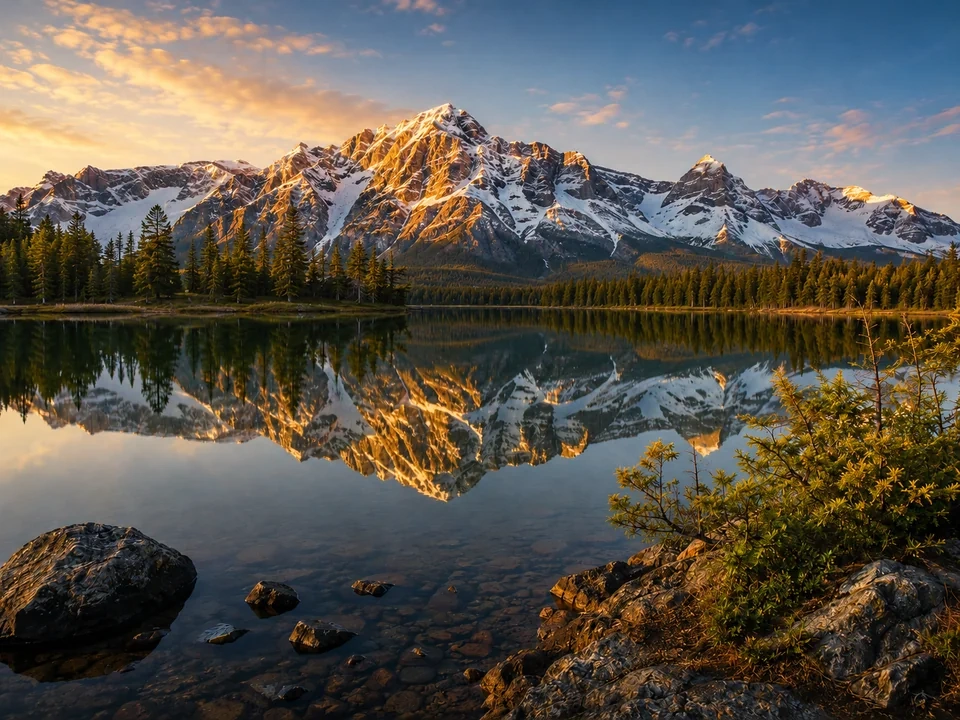
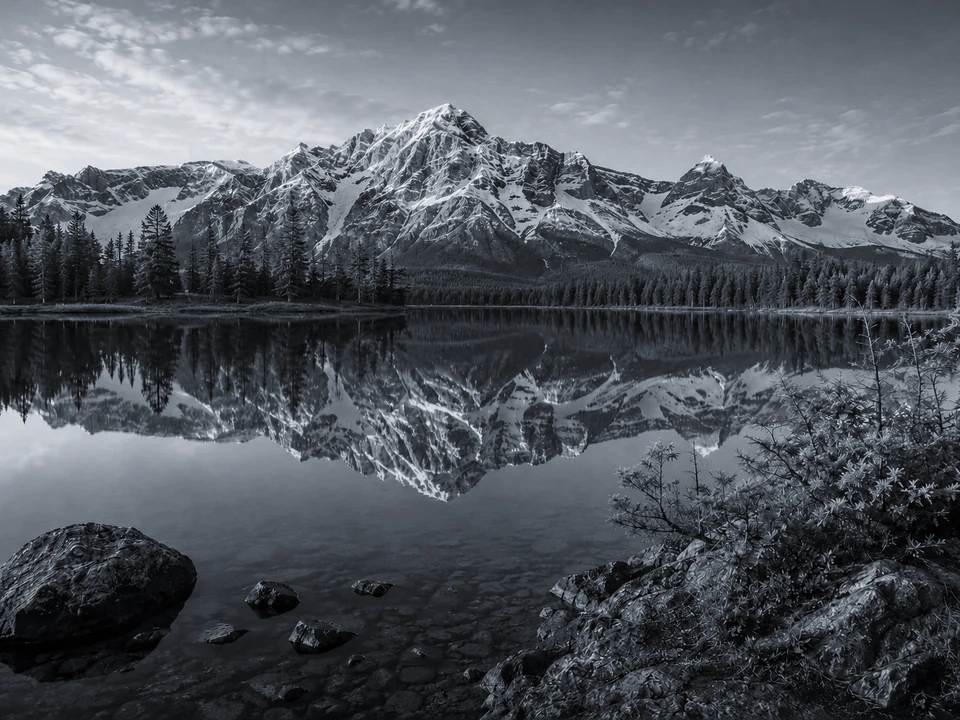
まずは積雪状況をチェック
山頂の雪は、黄色、青、灰色ではなく、きれいに見える必要があります。
湖を自然に保つ
反射はまだ水のように見えるはずです。フラットグレーになる場合は、補正が行き過ぎています。
夕焼けの暖かさを残して
山の光は暖かくても自然に見えることがあります。尾根から金色の光をすべて取り除かないでください。
使い方
ホワイトバランスレビューはこの順番で実行してください
画像を 1 枚アップロードする
この特定の調整チェックが必要な画像を使用してください。このツールは、編集されたプレビューの横にオリジナルを保持します。
- 良い例: 雪の風景、金色の山の風景、青い色かぶり、黄色の屋内写真、スキャン。
- 雪、水、空、灰色の岩が重要な場合は、クリーンなソース ファイルを使用してください。
- 圧縮が大きいと、空、水、木陰の判断が難しくなることがあります。
ホワイトバランスを少しずつ調整します
ホワイトバランスは暖色または寒色の色かぶりを変えます。小さく調整すると、シーン全体の自然さを保ちながら雪の色を整えやすくなります。
- 雪が黄色く見える場合は、画像を少し冷やしてください。
- 湖、木々、岩が灰色になり始めたら、再度温めてください。
- 色合いは、雪や影が緑またはマゼンタに近い場合にのみ使用してください。
重要な領域でスライダーを使用する
比較スライダーを最初に読まれる部分へドラッグし、視覚的な乱れが出やすい領域を確認します。
- まず山頂の雪の上をドラッグします。
- 湖の反射と前景の岩に比較スライダーをドラッグします。
- 編集を維持する前に、樹木と空を確認してください。
結果カードを読む
カードは、変化の規模と方向を要約しています。プレビューをもう一度見て、目に見える結果を判断します。
- 色かぶりカードは、変化が暖かい方向か冷たい方向かを示します。
- 雪と湖の地域では依然として目視確認が必要です。
- シーンが灰色に見え始めた場合は、最終判断のプレビューを使用します。
例
一般的なホワイトバランスの修正
雪が黄色すぎるように見える
暖かい光では、雪が汚れたり、クリーム色に見えたりすることがあります。
- 少し温度を下げます。
- 山頂の雪と湖の明るい反射を確認してください。
- 日当たりの良い尾根で暖かさを保ちます。
山がまだ本物の夕日の風景のように感じられる間、雪がきれいに見えるはずです。
湖が灰色に変わる
強い補正を行うと、水や反射から色が除去されすぎる可能性があります。
- より小さな温度調整を使用します。
- 湖面や山々の反射を確認してください。
- 水と岩や木を比較してください。
湖は活気がなく、穏やかに見えるはずです。
影が青くなる
激しい補正を行うと、日陰の木々や岩が寒くなりすぎることがあります。
- 色温度を寒色・青寄りにする調整を弱めます。
- 森林限界、前景の岩、暗い水を確認してください。
- 影が緑またはマゼンタに傾いている場合にのみ、色合いを使用します。
暗い部分は本物らしさを保ち、青灰色にならないようにする必要があります。
結果チェック
ホワイトバランス変更後の検査内容
雪と雲
ピークの雪、小さな雲の領域、明るい水面のハイライトを確認してください。
湖の反射
反射した山がまだ信じられる色を持っているかどうかを確認してください。
木と影
森林限界、日陰の岩、暗い水域、前景エリアを確認してください。
陽光に照らされた尾根
稜線上の金色の光はまだあるはずだ。灰白色になる場合は補正が強すぎます。
ホワイトバランス効果
ホワイトバランスの変化
温度
- 画像が暖かくなったり冷たくなったりします。
- 写真全体が黄色すぎる、または青すぎると感じるときに使用します。
- 雪、雲、岩、水のハイライトを確認します。
色合い
- 緑またはマゼンタの色かぶりはニュートラルに戻ります。
- 日陰、スキャン、または屋内の光によって緑またはピンクの色合いが追加される場合に使用します。
- 灰色の岩、雪、影の部分を確認してください。
中立地域
- 白とグレーの部分は色かぶりを最も早く示します。
- 各調整後の基準点として使用してください。
- ピークの雪、灰色の岩、雲を確認してください。
シーンの雰囲気
- 補正により、自然な暖かい光が除去される場合があります。
- 雪がきれいになってから使用してください。
- 太陽に照らされた尾根と湖の反射を確認してください。
判断
ホワイトバランスの結果にどう対処するか
雪がきれいに見える
雪がきれいに見え、湖の色がまだ信じられるほど残っている場合は、編集を続けます。
シーンが灰色になります
湖、岩、木々の色が失われすぎる場合は、調整を減らしてください。
写真が暗すぎる
黄色や青かぶりではなく、光レベルに問題がある場合は、露出または明るさを使用します。
よくある問題
ホワイトバランスのレビューが誤解を招く原因となるもの
雪が灰色になる
補正後に白い雪がくすんだ灰色になってはいけません。
湖は暖かさを失います
水は技術的にはニュートラルに見えますが、元のシーンには似ていません。
影が青くなる
寒色・青寄りのホワイトバランス調整が強すぎると、木、岩、暗い水が青く見えすぎることがあります。
夕日の光が消える
いくつかの金色の光が写真に含まれることがあります。すべて削除すると、シーンが平坦になってしまう可能性があります。
試す