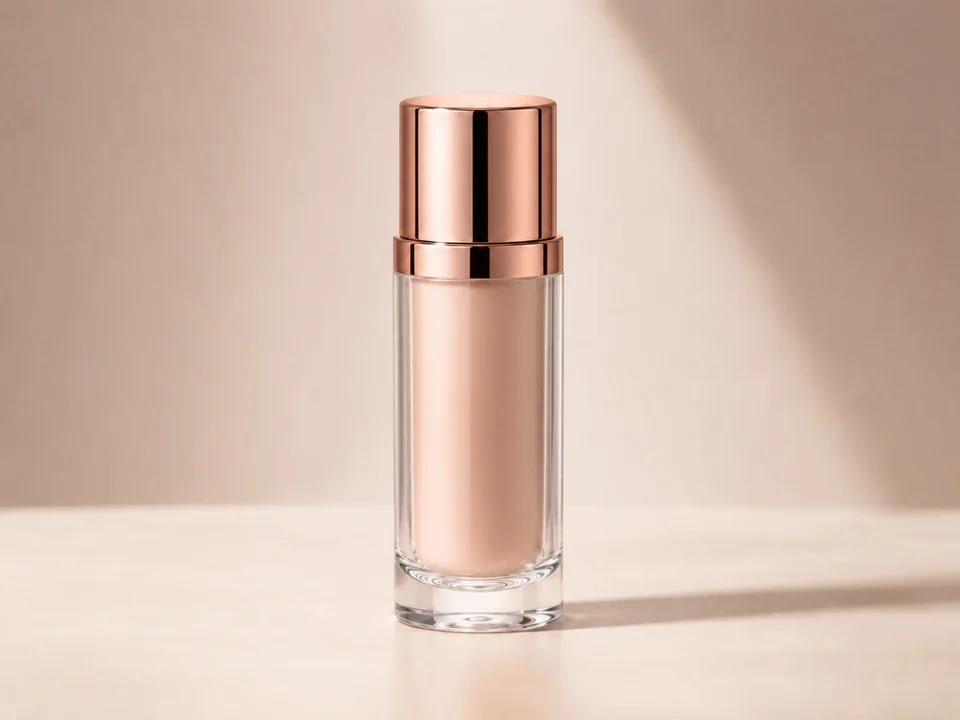
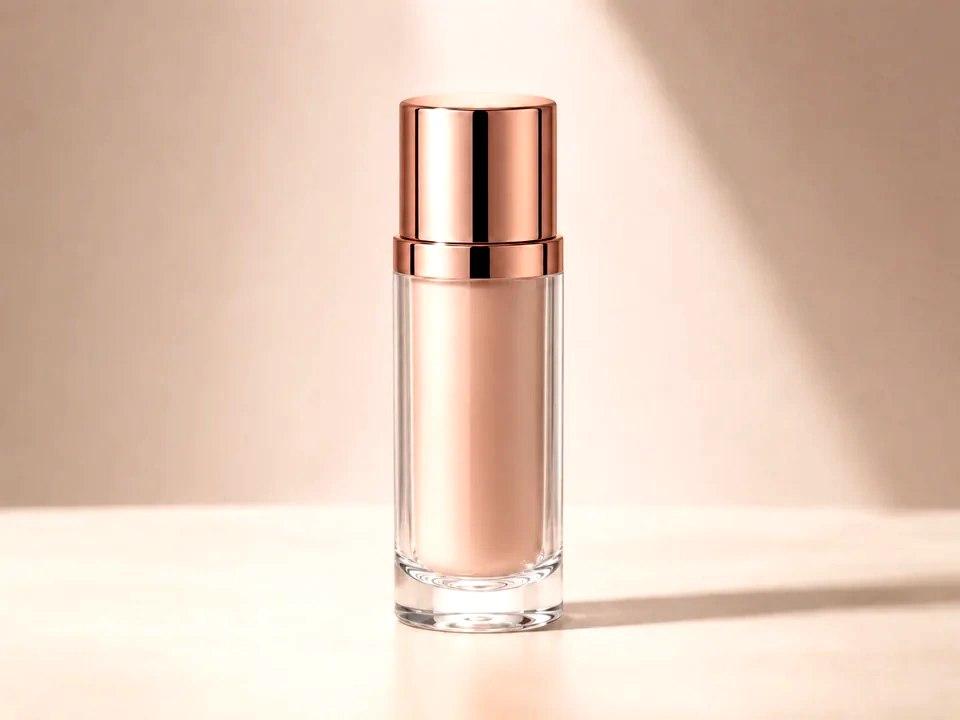
모양을 먼저 확인해보세요
얼굴, 제품, 의복, 인터페이스 패널은 무겁거나 거친 느낌이 아닌 보다 선명한 형태를 갖춰야 합니다.
어두운 디테일 보호
대비가 너무 높아지면 머리카락, 검정색 제품, 어두운 천, 밤의 구석이 서로 합쳐질 수 있습니다.
밝은 가장자리를 관찰하세요
흰색 포장, 반짝이는 금속, 하늘, 밝은 UI 패널은 강한 대비를 적용한 후 미묘한 가장자리를 잃을 수 있습니다.
사용방법
이 순서대로 대비 검토를 실행하세요.
이미지 1개 업로드
이 특정 조정 확인이 필요한 이미지를 사용하십시오. 도구는 편집된 미리보기 옆에 원본을 유지합니다.
- 위의 제품 예시처럼 피사체가 약간 회색빛을 띠거나 약하게 보이는 사진을 사용하세요.
- 슬라이더가 동일한 영역을 비교할 수 있도록 원본 크기와 자르기를 유지합니다.
- 라벨, 표면 질감 또는 제품 가장자리가 중요한 경우 깨끗한 소스 파일을 사용하세요.
대비를 작은 단계로 조정하세요
작은 증가 또는 감소로 시작하십시오. 피사체의 모양이 선명해지면 즉시 멈추고 그림자와 밝은 부분을 확인하십시오.
- 제품이 배경과 어우러지면 대비를 조금 높이세요.
- 그림자 가장자리가 너무 무거워지면 대비를 낮춥니다.
- 흰색 하이라이트가 질감을 잃거나 어두운 가장자리가 합쳐지기 전에 중지하십시오.
중요한 영역에는 슬라이더를 사용하세요
비교 슬라이더를 사람들이 먼저 읽는 부분 위로 드래그한 다음, 시각적 문제가 가장 잘 드러나는 영역을 확인하세요.
- 비교 슬라이더를 제품 본체 위로 드래그하여 형태가 더 선명해지는지 확인하세요.
- 밝은 캡과 반사 영역에서 하이라이트 디테일이 손실되었는지 확인하세요.
- 막힌 그림자가 있는지 어두운 면과 배경 가장자리를 확인하세요.
결과 카드 읽기
카드에는 변화의 규모와 방향이 요약되어 있습니다. 미리보기를 다시 보고 눈에 보이는 결과를 판단하세요.
- 범위 카드를 사용하여 대비 변화가 너무 작지 않은지 확인하십시오.
- 클리핑 카드를 사용하여 잃어버린 밝은 부분이나 어두운 부분을 포착하세요.
- 제품이 더 선명하고 자연스러워 보이는 경우에만 편집 내용을 유지하세요.
예
일반적인 대비 수정
제품이 밋밋해 보이네요
제품은 충분히 밝지만 표면의 형태가 약합니다.
- 대비를 조금 높이세요.
- 라벨, 앞면, 하이라이트, 어두운 가장자리를 확인하세요.
- 검은색 가장자리가 분리되지 않으면 중지하십시오.
라벨 텍스트를 읽을 수 있는 상태로 유지하면서 제품의 형태를 갖춰야 합니다.
인물 사진이 너무 거칠어 보임
피부 질감, 머리카락, 옷 가장자리가 너무 날카롭거나 무겁게 느껴집니다.
- 대비를 약간 낮춥니다.
- 눈, 피부, 머리카락, 가장 밝은 얼굴 부위를 확인하세요.
- 텍스처에만 더 부드러운 터치가 필요한 경우 나중에 명료도를 사용하십시오.
얼굴은 차분해 보이고 눈과 머리카락은 여전히 맑아야 합니다.
스크린샷 텍스트가 약한 느낌
UI는 읽을 수 있지만 텍스트와 구분선이 충분히 구분되지 않습니다.
- 대비를 부드럽게 높입니다.
- 작은 텍스트와 패널 가장자리를 가로질러 슬라이더를 전달합니다.
- 가장자리 세부 사항이 손실되었는지 창백한 패널을 확인하십시오.
텍스트가 더 선명하게 느껴지고 레이아웃도 자연스럽게 보여야 합니다.
결과 확인
대비 변경 후 검사할 사항
피사체 모양
얼굴, 제품, 음식, 직물, 건물, 인터페이스 패널을 확인하세요.
어두운 영역
머리카락, 검은 옷, 모서리, 어두운 라벨, 야경, 그림자를 확인하세요.
밝은 영역
하늘, 흰색 배경, 램프, 종이, 반짝이는 가장자리, 창백한 UI 표면을 확인하세요.
미세한 가장자리
작은 텍스트, 제품 라벨, 원단 솔기, 아이콘, 헤어 디테일을 확인하세요.
대비 효과
대비 조정이 바꾸는 것
대비 높이기
- 어두운 톤은 더 어두워지고 밝은 톤은 더 밝아집니다.
- 밋밋한 사진, 흐릿한 제품, 대비가 낮은 스크린샷에 사용하세요.
- 그림자, 하이라이트, 작은 텍스트, 피부를 확인하세요.
낮은 대비
- 어둡고 밝은 톤이 서로 가까워집니다.
- 거친 사진, 강한 그림자, 과하게 선명한 편집을 확인할 때 사용하세요.
- 얼굴, 제품 가장자리, 하늘, 어두운 모서리를 확인하세요.
클리핑
- 톤 디테일은 검은색이나 흰색 끝에서 밋밋해질 수 있습니다.
- 강한 대비 조정에 대한 경고 신호로 사용하십시오.
- 흰색 영역, 검은색 영역, 주요 피사체를 확인하세요.
밝기
- 전체적인 밝기는 더욱 직접적으로 변합니다.
- 대비가 적절하다고 느낀 후 이미지의 밝기를 변경해야 하는 경우 이 기능을 사용하세요.
- 중간톤, 텍스트, 얼굴, 창백한 배경을 확인하세요.
결정
대비 결과에 대해 조치를 취하는 방법
모양이 더 선명해졌네요
피사체가 형태를 얻은 후에도 편집 내용을 유지하고 중요한 세부 사항이 계속 표시됩니다.
모서리가 거칠어보이네요
피부, 텍스트, 라벨 또는 그림자가 너무 딱딱해지기 시작하면 대비를 줄이세요.
조명 수준이 진짜 문제입니다
이미지에 더 밝거나 어두운 톤이 주로 필요한 경우 노출, 밝기 또는 레벨을 사용하십시오.
일반적인 문제
대비 검토를 오해하게 만드는 요인
편집한 내용이 처음에는 더 선명해 보입니다.
대비가 높을수록 디테일이 모방될 수 있지만 질감은 점점 더 거칠어질 수 있습니다.
그림자는 분리를 잃습니다
어두운 옷, 머리카락, 모서리, 검정색 제품은 강한 대비 효과를 적용한 후에 합쳐질 수 있습니다.
하이라이트가 평평하게 변합니다.
흰색 포장, 하늘, 반짝이는 표면은 미묘한 질감을 잃을 수 있습니다.
색감이 더 강해진 느낌이에요
채도가 변하지 않았더라도 대비를 사용하면 색상이 더욱 강렬해 보일 수 있습니다.
사용해 보기