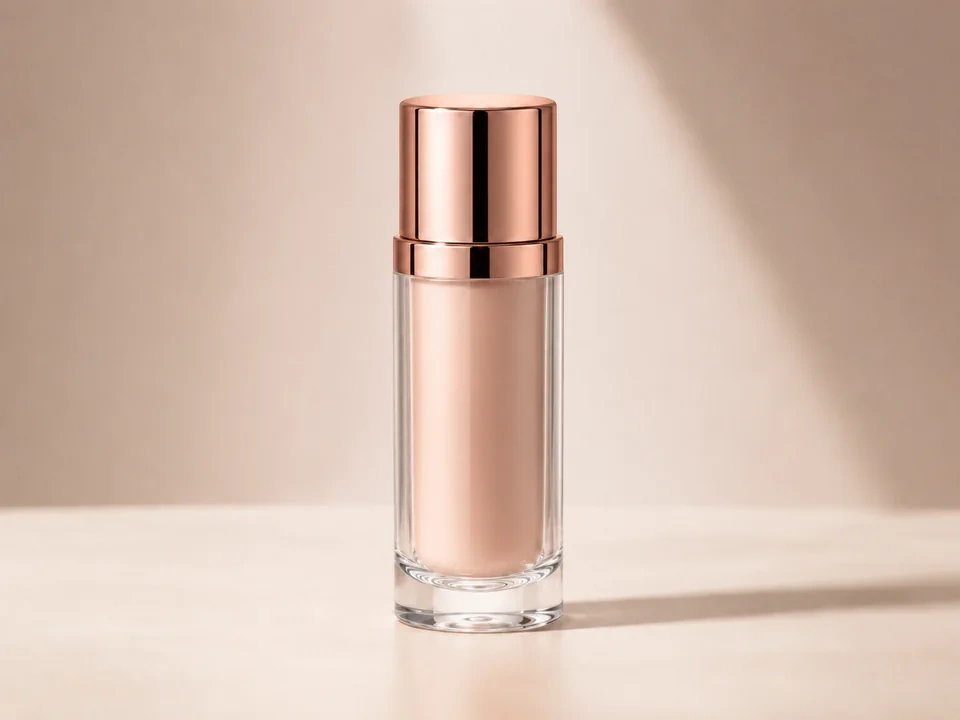
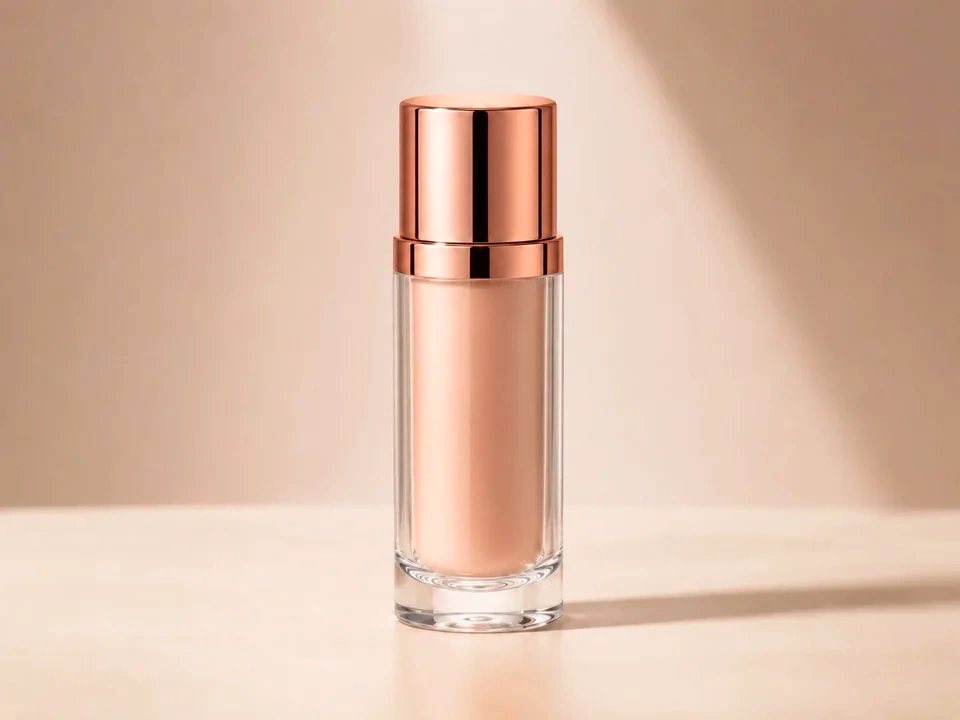
립스틱을 먼저 확인해보세요
전체 사진을 판단하기 전에 병 내부의 색상을 비교해 보세요. 주황색이나 가짜가 아니라 더 진하고 선명해 보여야 합니다.
배경을 봐
베이지색 배경과 부드러운 그림자가 차분하게 유지되어야 합니다. 분홍색으로 변하면 채도 조정이 너무 강한 것입니다.
로즈 골드 캡을 살펴보세요
캡이 빨리 빨개질 수 있습니다. 금속이 칠해진 것처럼 보이지 않으면서도 따뜻하고 반짝이는 금속을 유지하십시오.
사용방법
이 순서로 포화 검토를 실행하십시오.
이미지 1개 업로드
이 특정 조정 확인이 필요한 이미지를 사용하십시오. 도구는 편집된 미리보기 옆에 원본을 유지합니다.
- 좋은 예: 밋밋한 제품 사진, 메이크업 사진, 포장, 꽃, 음식 사진, 브랜드 자산.
- 제품 색상, 피부 톤, 브랜드 색상이 중요한 경우 깨끗한 소스 파일을 사용하세요.
- 이미지를 심하게 압축하면 색상 가장자리와 평평한 배경을 판단하기가 더 어려워질 수 있습니다.
채도를 작은 단계로 조정하세요
채도는 색상 강도를 변경합니다. 작은 조정을 사용하면 편집 내용을 자연스럽게 유지하기가 더 쉽습니다.
- 밋밋한 제품 사진, 메이크업 사진, 포장, 꽃, 음식 사진, 브랜드 자산에는 양의 조정을 사용하세요.
- 과하게 보정된 제품 사진, 거친 빨간색, 네온 녹색 및 더 이상 항목과 일치하지 않는 메이크업 색상에는 더 작거나 부정적인 조정을 사용하십시오.
- 큰 조정 후에는 주황색으로 변하는 립스틱, 너무 붉게 보이는 로즈 골드 캡, 색조가 있는 유리 가장자리 또는 분홍색으로 변하는 베이지색 배경을 살펴보세요.
중요한 영역에는 슬라이더를 사용하세요
비교 슬라이더를 사람들이 먼저 읽는 부분 위로 드래그한 다음, 시각적 문제가 가장 잘 드러나는 영역을 확인하세요.
- 립스틱 색상, 로즈골드 캡, 유리 테두리, 베이지색 배경, 라벨 영역, 부드러운 그림자 등을 확인해보세요.
- 비교 슬라이더로 베이지색 배경, 투명한 유리, 라벨 영역, 하이라이트, 부드러운 그림자를 살펴보세요.
- 가장 강한 색상을 확인한 후 주요 피사체로 돌아갑니다.
결과 카드 읽기
카드에는 변화의 규모와 방향이 요약되어 있습니다. 미리보기를 다시 보고 눈에 보이는 결과를 판단하세요.
- 색상 카드는 색상 변화의 방향과 강도를 보여줍니다.
- 제품 및 배경 영역은 여전히 시각적 확인이 필요합니다.
- 색상이 인위적으로 보이기 시작하면 최종 판단에 미리보기를 사용하세요.
예
일반적인 채도 수정
제품 색상 확인이 필요합니다
제품의 외관은 유사하나 색상이 원본과 차이가 있을 수 있습니다.
- 채도를 부드럽게 조정합니다.
- 제품 표면, 라벨, 배경을 확인하세요.
- 변경 사항을 유지하기 전에 중립 영역을 비교하십시오.
제품은 중립 영역을 그대로 유지하면서 더 명확하고 정확하게 보여야 합니다.
따뜻한 색이 너무 멀리 가네요
색상은 처음에는 매력적으로 보이지만 빨간색, 주황색 또는 분홍색이 지배하기 시작합니다.
- 포화 조정을 줄입니다.
- 입술, 빨간색 포장, 따뜻한 그림자, 근처의 중립 영역을 확인하세요.
- 색 편향이 남아 있으면 나중에 화이트 밸런스를 사용하십시오.
따뜻한 색상은 칠해져 있거나 흐릿하지 않고 풍부해 보여야 합니다.
브랜드 색상에는 일관성이 필요합니다
로고, 패키지 또는 인터페이스 색상은 인식 가능해야 합니다.
- 먼저 브랜드 색상을 확인해보세요.
- 채도를 더 작은 단계로 조정합니다.
- 브랜드 영역을 흰색, 회색, 검정색 영역으로 비교해 보세요.
브랜드 색상은 알아볼 수 있어야 하며 주변의 중립 색상은 깨끗하게 유지되어야 합니다.
결과 확인
채도 변화 후 검사할 사항
주요 피사체
립스틱 색상, 로즈골드 캡, 유리 테두리, 베이지색 배경, 라벨 영역, 부드러운 그림자 등을 확인해보세요.
제품 및 브랜드
포장, 라벨, 로고, 직물, 페인트, 제품 표면을 확인하세요.
자연스러운 색상
하늘, 풀, 꽃, 음식, 나무, 물, 야외 그림자를 확인하세요.
중성색
종이, 벽, 흰색 물체, 회색 물체, 검은색 물체, UI 배경을 확인하세요.
채도 효과
채도 조정이 바꾸는 것
채도 높이기
- 색상 강도가 더 강하거나 더 눈에 띄게 조정됩니다.
- 플랫한 제품 사진, 메이크업 사진, 포장, 꽃, 음식 사진, 브랜드 자산에 활용해보세요.
- 립스틱 색상, 로즈골드 캡, 유리 테두리, 베이지색 배경, 라벨 영역, 부드러운 그림자 등을 확인해보세요.
낮은 채도
- 색상 강도가 더 조용해지거나 중간색에 가까워집니다.
- 과하게 보정된 제품 사진, 거친 레드, 네온 그린, 아이템과 더 이상 어울리지 않는 메이크업 컬러에 사용해보세요.
- 피부색, 뉴트럴톤, 브랜드 색상을 확인하세요.
중립 체크
- 흰색, 회색, 검은색 영역은 색 편향이 빠르게 드러납니다.
- 각 색상 조정 후에 사용하십시오.
- 종이, 벽, 그림자, 제품 배경 등을 확인해보세요.
채도
- 색상 강도는 인식된 결과를 변경할 수 있습니다.
- 색상 방향이 적절하다고 느껴진 후 사용하세요.
- 강한 빨간색, 녹색, 파란색 및 피부색을 확인하세요.
결정
포화 결과에 대해 조치를 취하는 방법
색상이 믿음직스러워보이네요
주요 피사체가 개선된 후에도 편집을 유지하고 중요한 색상이 여전히 신뢰할 수 있게 보입니다.
색감이 강요된 느낌
주황색으로 변하는 립스틱, 너무 붉게 보이는 로즈 골드 캡, 색조가 있는 유리 가장자리 또는 분홍색으로 변하는 베이지색 배경이 보이면 조정을 줄이세요.
전체 이미지에 색상 경향이 있습니다.
흰색이나 회색 영역이 이미 노란색, 파란색, 녹색 또는 자홍색으로 기울고 있는 경우 화이트 밸런스를 사용하십시오.
일반적인 문제
포화 검토를 오해하게 만드는 요인
립스틱 색이 너무 진해졌어
더 진한 미리보기가 처음에는 좋아 보일 수 있습니다. 립스틱이 여전히 제품과 일치하고 주황색으로 변하지 않는지 확인하십시오.
배경이 핑크색으로 변해요
베이지색 배경은 부드러운 상태를 유지해야 합니다. 장밋빛으로 보이기 시작하면 채도 조정을 줄이세요.
유리 가장자리 픽업 색상
투명한 유리병은 병 가장자리를 따라 주황색이나 분홍색으로 변하면 안 됩니다.
화면이 결과를 바꿀 수 있습니다
메이크업 색상은 노트북, 휴대폰, 외부 모니터에 따라 다르게 보일 수 있습니다.
사용해 보기