창 세부정보 유지
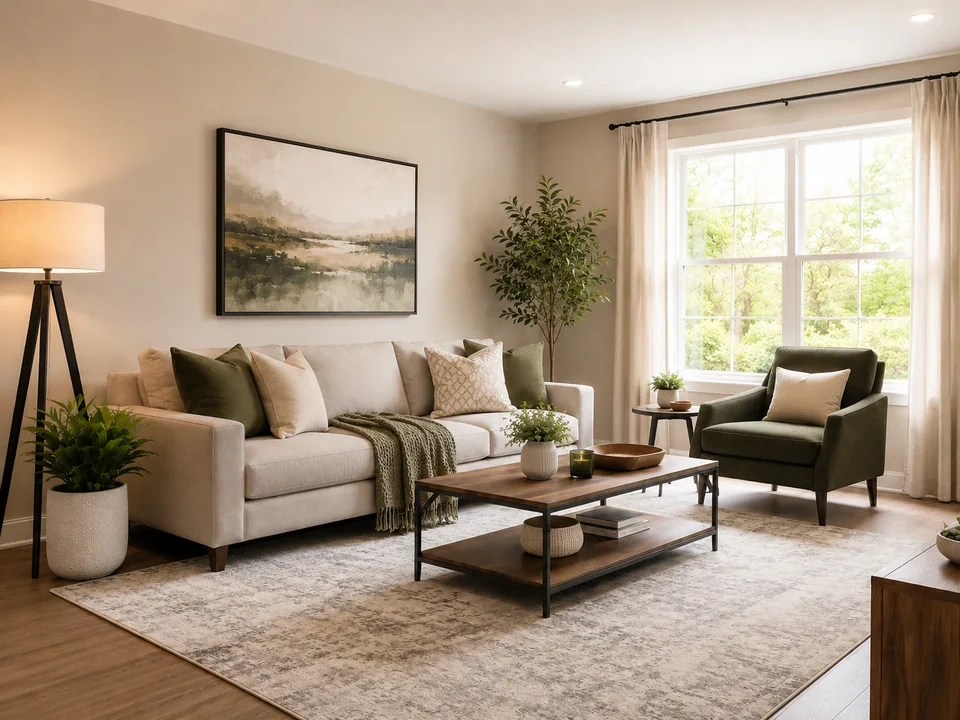
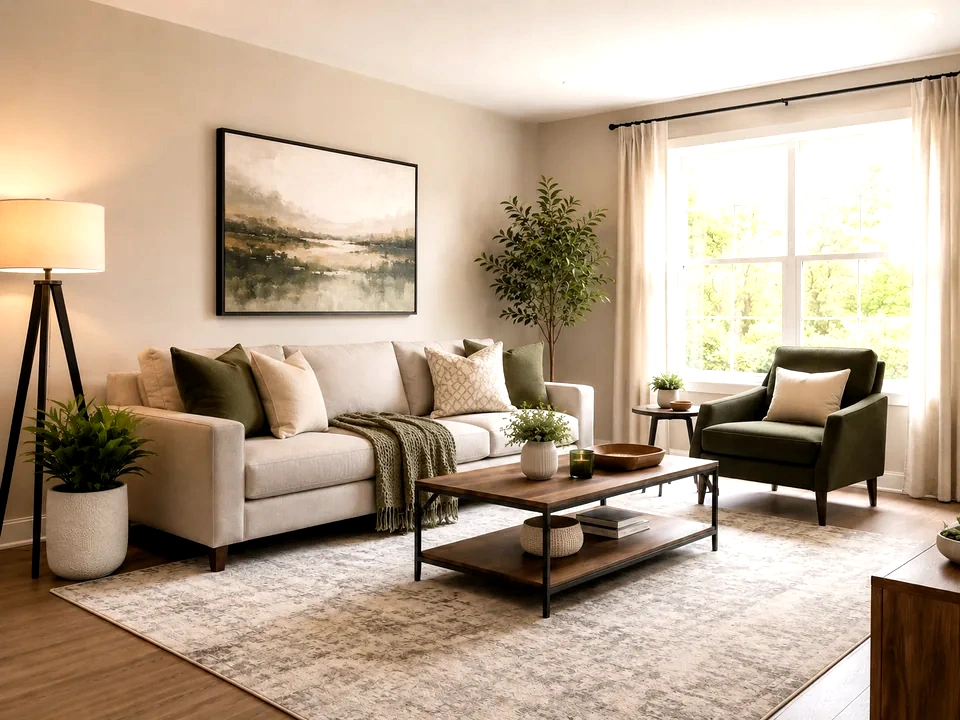
참고 이미지에서 가장 먼저 확인해야 할 곳은 밝은 창입니다. 흰색으로 변하면 흰색 점이 너무 강한 것입니다.
소파 공간을 더욱 깔끔하게 만들어보세요.
중간 컨트롤을 조금 움직여보세요. 소파, 벽, 바닥이 더욱 구분하기 쉬워지고 창문은 세세한 부분까지 유지됩니다.
어두운 구석을 확인해 보세요
의자, 식물, 테이블 다리, 어두운 가장자리를 살펴보세요. 검은색으로 합쳐지면 검은 점이 더 부드러워져야 합니다.
사용방법
이 순서대로 실행 수준 검토
이미지 1개 업로드
이 특정 조정 확인이 필요한 이미지를 사용하십시오. 도구는 편집된 미리보기 옆에 원본을 유지합니다.
- 좋은 예: 어두운 실내, 회색 문서, 빛바랜 스캔, 주 피사체가 흐릿해 보이는 사진.
- 창 세부 사항, 어두운 모서리 또는 종이 질감이 중요한 경우 깨끗한 소스 파일을 사용하십시오.
- 압축을 심하게 하면 잘린 작은 영역을 보기가 더 어려워질 수 있습니다.
끝점을 조정한 다음 중간톤을 조정합니다.
가장 어두운 부분과 가장 밝은 부분을 먼저 부드럽게 설정하십시오. 그런 다음 중앙 컨트롤을 사용하여 방을 더 명확하게 만듭니다.
- 어두운 부분이 모양을 유지할 수 있을 만큼만 검은 점을 조정합니다.
- 창백한 부분이 깨끗해 보일 만큼만 흰색 점을 조정합니다.
- 소파, 벽, 얼굴, 문서 및 기타 주요 영역에 중간톤을 사용하세요.
중요한 영역에는 슬라이더를 사용하세요
비교 슬라이더를 사람들이 먼저 읽는 부분 위로 드래그한 다음, 시각적 문제가 가장 잘 드러나는 영역을 확인하세요.
- 먼저 창 위로 드래그한 다음 의자와 어두운 모서리를 드래그하세요.
- 소파, 벽, 바닥으로 돌아가서 중간 밝기를 판단하세요.
- 문서의 경우 종이, 문자, 우표, 손으로 쓴 표시를 확인하세요.
결과 카드 읽기
카드에는 변화의 규모와 방향이 요약되어 있습니다. 미리보기를 다시 보고 눈에 보이는 결과를 판단하세요.
- 흑백 포인트 카드는 끝이 얼마나 이동했는지 보여줍니다.
- 중간톤 카드는 이미지 중앙이 얼마나 변경되었는지 보여줍니다.
- 클리핑 카드는 밝거나 어두운 디테일이 사라지는 경우 경고합니다.
예
일반적인 레벨 수정
창문이 너무 밝아진다
참조 이미지에서 오른쪽 창의 세부 정보가 빠르게 손실될 수 있습니다.
- 흰점 조정을 낮추십시오.
- 커튼 가장자리와 실외 하이라이트를 확인하세요.
- 화이트 포인트를 줄인 후 실내를 충분히 밝게 유지하세요.
창문은 밝게 유지되어야 하지만 평범한 흰색 블록으로 바뀌어서는 안 됩니다.
방이 아직 어두운 것 같아
소파, 벽, 러그, 식물에는 빛이 더 많이 필요하지만 창문은 이미 밝습니다.
- 중간톤을 부드럽게 들어 올리세요.
- 소파, 벽면 예술, 러그, 테이블 공간을 확인하세요.
- 창이 클리핑에 가까워지면 흰색 점을 그대로 두십시오.
창문이 여전히 일부 세부 사항을 유지하면서 방이 더 깨끗해 보일 것입니다.
어두운 가구가 모양을 잃습니다.
의자, 테이블 다리, 화분, 어두운 모서리가 너무 무거워질 수 있습니다.
- 검은 점을 부드럽게 합니다.
- 의자와 테이블 주변의 어두운 가장자리를 확인하세요.
- 방이 너무 밋밋해 보이면 나중에 대비를 사용하세요.
어두운 가구는 검은색으로 합쳐지는 대신 형태를 유지해야 합니다.
결과 확인
레벨 변경 후 검사할 사항
블랙 포인트
어두운 모서리, 머리카락, 천, 제품 그림자, 검은색 UI 표면을 확인하세요.
화이트 포인트
종이, 하늘, 눈, 흰색 포장, 램프, 창백한 배경을 확인하세요.
중간톤
얼굴, 벽, 가구, 라벨, 스크린샷, 문서 본문을 확인하세요.
히스토그램 모양
대부분의 픽셀이 순수한 검정색 또는 순수한 흰색으로 푸시되는지 확인하십시오.
레벨 효과
레벨 조정이 바꾸는 것
블랙 포인트
- 가장 어두운 유용한 영역이 더 깊어지거나 모양이 잃기 시작합니다.
- 대비가 낮고 밋밋한 이미지의 회색 느낌을 줄이려면 이 옵션을 사용하세요.
- 그림자, 머리카락, 검정색 제품, 어두운 텍스트를 확인하세요.
화이트 포인트
- 가장 밝은 유용한 영역이 더 깨끗해지거나 더 평평해집니다.
- 회색 종이, 흐릿한 흰색, 빛바랜 배경에 사용하세요.
- 흰색 포장, 종이, 하늘, 램프를 확인하세요.
미드톤
- 중간 밝기가 더 밝아지거나 어두워집니다.
- 얼굴, 제품, 벽, 문서 등에 활용해보세요.
- 주요 피사체와 중심 내용을 확인하세요.
클리핑
- 엔드포인트 세부정보가 사라질 수 있습니다.
- 끝점 조정 후 경고 신호로 사용하세요.
- 측정항목과 미리보기를 모두 확인하세요.
결정
레벨 결과에 따라 조치를 취하는 방법
방이 더 깨끗해 보이네요
소파, 벽, 어두운 모서리가 더 선명해 보이고 창의 세부 묘사가 그대로 유지되면 편집 내용을 유지하세요.
세부 사항이 사라지기 시작합니다.
그림자가 검은색으로 변하거나 창이 흰색으로 변하는 경우 검은색 또는 흰색 점을 줄이세요.
전체 이미지가 너무 어둡습니다.
전체 이미지에 걸쳐 간단한 밝기 변경을 위해 밝기 또는 노출을 사용합니다.
일반적인 문제
레벨 리뷰를 오해하게 만드는 요인
흰색 영역은 작은 디테일을 잃습니다.
종이, 커튼, 구름, 밝은 창문은 처음에는 더 깨끗해 보이지만 나중에는 질감이 없어지거나 가는 선이 생길 수 있습니다.
어두운 영역이 합쳐집니다.
검은 점이 더 강하면 이미지가 더 선명해 보이고 의자 다리, 머리카락, 천 또는 모서리 디테일이 숨겨질 수 있습니다.
가운데가 더 좋아 보이지만 끝이 부러짐
중간톤 리프팅 후 얼굴, 벽, 가구가 개선될 수 있습니다. 저장하기 전에 창과 그림자를 다시 확인하세요.
오래된 스캔은 아티팩트가 더 빨리 나타납니다.
바랜 잉크, 오래된 종이, 우표, 손으로 쓴 흔적은 깨끗한 사진보다 작은 조정이 필요합니다.
사용해 보기